Showing posts with label tips. Show all posts

Cara Menginstall Joomla di Localhost

Sudah lama sekali tidak mengisi artikel di blog ini, mengingat aktifitas yang sangat banyak yang harus dilakukan. Okey, tanpa banyak basa-basi kali ini saya akan posting artikel tentang cara menginstall CMS Joomla. Mungkin untuk anda yang baru dalam menggunakan content management system Joomla masih agak bingung dalam melakukan penginstalan pada localhost / web server komputer lokal. Adapun tujuan menginstall joomla di web server komputer lokal adalah agar web/blog yang di buat tersebut bisa di akses secara offline tanpa harus terhubung dengan koneksi jaringan internet.

Selain itu bagi anda yang hanya ingin belajar dan mengenal bagian-bagian maupun komponen joomla serta cara menggunakannya, menginstall joomla secara offline untuk di pelajari sangat disarankan karena dengan cara ini anda bisa menghemat biaya yang di keluarkan untuk menyewa hosting dan domain ataupun biaya akses internet. Dan bagi seorang web master, membuat website/blog secara offline sebelum di upload ke web server hosting akan sangat membantu khususnya bagi yang terkendala dengan akses internet yang terbatas.

Cara Install Joomla :
1. Agar bisa menjalankan joomla secara offline, pastikan anda sudah menginstall dan membuat web server localhost, jika belum silahkan lihat postingan cara membuat server dan install xampp di komputer localhost yang menjelaskan cara membuat web server dengan menggunakan aplikasi XAMPP, dan pastikan Service Apache dan Mysql pada aplikasi XAMPP dalam keadaan Running.


Service Apache and Mysql XAMPP


2. Buat database joomla terlebih dahulu dengan cara membuka web browser dan mengetik url http://localhost/phpmyadmin/, lalu pada halaman yang muncul masukkan nama database yang akan di buat contoh di sini saya beri nama dbwebblog dan pastikan field sebelahnya bertipe utf8_unicode_ci lalu klik tombol Create,


create database in phpmyadmin


3. Download CMS Joomla versi terbaru di http://www.joomla.org/download.html,
setelah anda mendownload, extract filenya dan tempatkan di directori C:\xampp\htdocs\namasitus(directory namasitus, adalah folder baru yang merupakan tempat file-file joomla di simpan).
Folder namasitus tersebut bisa di beri nama apa saja, untuk contoh saya beri nama joomla, jadi total directory menjadi C:\xampp\htdocs\joomla.

4. Pada web browser lakukan instalasi joomla dengan cara mengetik URL  http://localhost/joomla/, dan secara otomatis anda akan di arahkan ke halaman installation,

5. Pada step 1 Choose Language  di halaman installation, untuk pilihan  Select Language pilih bahasa yang di gunakan atau biarkan secara default English lalu klik Next untuk lanjut ke step berikutnya


selected language install joomla


6. step 2 Pre-installation Check, Klik Next


pre install joomla


7.  step 3 License yang menyatakan persetujuan lisensi pemakaian Joomla, klik Next

8. step 4 Database Configuration, pada Basic Setting atur dan masukan seting seperti screen shoot di bawah

database configuration install joomla

Database Type : MySql
Host Name : localhost
Username : root
Password : (Kosong)
Database Name : dbwebblog

Keterangan :
  • Datase Type : adalah jenis tipe database yang akan digunakan sebagai penyimpan semua konfigurasi joomla, karena di sini kita menggunakan database MySql biarkan secara default pada pilihan MySql
  • Host Name : karena di sini kita menginstall joomla di server localhost pada komputer pribadi maka di masukan seting localhost
  • Username : umumnya username database pada web server di komputer pribadi adalah root maka kita memasukan seting root
  • Database name : adalah nama database yang telah di buat tadi pada langkah 2 di atas
setelah setting di masukan lanjutkan dengan klik tombol Next, dan joomla akan langsung menyimpan konfigurasi seting pada database web/blog joomla anda

9. step 5 FTP Configuration, abaikan saja langsung klik Next

10. step 6 Main Configuration, isi dengan pengaturan

main configuration install joomla

  • Site Name : masukan judul title web/blog sesuai keinginan anda
  • Your Email : masukan email anda
  • Admin Password : masukan password, pastikan anda mengingat password ini baik-baik di karenakan password ini lah yang akan anda gunakan nantinya untuk login di halaman administrator, 
  • Confirm Admin Password : masukan password login admin yang sama sebagai konfigurasi
  • Install Sample Data : jika ingin menginstal sampel artikel sebagai bahan referensi pembelajaran, klik install sample data (ini di sarankan bagi anda yang baru dan ingin belajar joomla agar tidak bingung nantinya),
Lanjutkan dengan klik Next

11. step 7 Finish

finis install joomla

Secara default username anda adalah admin.

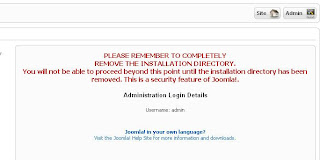
Sampai di sini joomla sudah terinstall di komputer anda, namun anda belum bisa mengakses web/blog joomla anda, masih ada satu tahap lagi yang perlu di lakukan yaitu masuk di directory C:\xampp\htdocs\joomla di mana tempat file joomla di simpan, lalu cari dan hapus folder installation. Jika folder tersebut sudah di hapus anda sudah bisa mengakses web/joomla anda dengan mengetik url http://localhost/joomla/
.
Untuk masuk ke halaman administrator, anda bisa login terlebih dahulu dengan mengakses url http://localhost/joomla/administrator lalu masukan username default (admin) yang di berikan pada langkah 11 tadi serta password yang anda tentukan tadi pada langkah 10.

Itulah cara menginstall joomla pada localhost dan saya berharap anda sudah paham cara install joomla secara offline pada localhost. Silakan langsung anda praktekkan dan semoga sukses !

Lanjutkan baca “ Cara Menginstall Joomla di Localhost ”  

7 Widget Penting yang Wajib ada dalam Blog

Kali ini saya akan memposting sedikit informasi yang mungkin berguna bagi sahabat blogger. Postingan ini berguna untuk memaksimalkan blog yang kita miliki. Hal ini berkaitan dengan widget blog yang wajib ada dalam blog, tapi ini menurut pendapat saya (dengan kata lain yaitu versi sendiri). Dalam blog tentunya ada banyak sekali widget yang terpasang, tapi apakah widget tersebut benar-benar berguna bagi blog atau justru merusak blog tersebut. Setidaknya ada 7 widget yang menurut saya wajib alias harus ada dalam suatu blog.


Berikut ini merupakan ketujuh widget tersebut.

1.  Link Navigasi Horizontal
Menu yang biasanya berada dibawah maupun diatas header ini sangat penting dan bermanfaat, karena kebanyakan pengunjung pasti pertama kali mengarah ke menu ini untuk mencari informasi dalam blog.


2. Arsip Blog
Kegunaan dari widget ini yaitu mengelompokkan postingan berdasarkan kurun waktu tertentu. Dengan adanya widget ini pengunjung bisa mengetahui postingan dari waktu ke waktu, atau dengan kata lain mengetahui masa posting dari artikel dalam blog tersebut.

3. Artikel Terbaru
Widget ini menunjukkan beberapa artikel terbaru yang ada dalam suatu blog. Ini sangat bermanfaat bagi pengunjung untuk mengetahui artikel terbaru dalam blog dan berguna juga untuk menambah pageviews karena memperbanyak navigasi ke postingan lainnya.

4. Komentar Terbaru
Dengan adanya widget ini dapat diketahui adanya komentar baru yang masuk, sehingga bagi pemilik blog sangat berguna sekali. Pemilik blog langsung bisa menanggapi komentar tersebut tanpa harus mencari letak komentar baru terlebih dahulu.

5. Artikel Terkait 
Widget yang satu ini sangat berguna sekali, karena dengan widget ini pengunjung lebih mudah melihat artikel lain yang terkait yang memiliki tema yang sama. Pengunjung pun pasti merasa tertarik untuk membaca artikel yang lain dengan adanya wiget ini hanya dengan satu klik, dibanding harus mencari dengan cara lain.

6. Social Bookmark
Widget social bookmark dibuat agar artikel dalam blog anda bisa langsung disubmit ke beberapa direktori oleh pengunjung. Dengan begitu blog anda tentunya akan mendapat traffic yang lebih banyak dan page rank Google pun semakin baik.

7. Statistik
Widget statistik menampilkan informasi tentang peringkat blog anda diberbagai hal mulai dari Page Rank Google, Yahoo, Alexa, MSN, dan laini-lain. Bisa juga ditampilkan statistik pengunjung yang telah mengunjungi blog tersebut.

Itulah ketujuh widget yang menurut saya harus ada dalam suatu blog agar blog tersebut lebih berkualitas, tapi mungkin dari sobat blogger semua ada yang berkenan memberi tambahan dengan senang hati saya persilakan.

Lanjutkan baca “ 7 Widget Penting yang Wajib ada dalam Blog ”  

Mengecek Halaman Blog Yang Diindeks Yahoo!

Kalau pada kesempatan sebelumnya saya posting tentang cara memaksimalkan blog dengan submit feed blog di Yahoo! Maka kali ini saya akan akan membahas cara mengetahui berapa banyak halaman blog kita yang diindeks Yahoo!. Cara ini bisa digunakan sebagai sarana untuk mengecek hasil submit blog kita ke Yahoo! yang telah dilakukan seperti pada postingan saya sebelumnya.


Langkah – langkahnya sebagai berikut.

1. Login ke akun Yahoo! anda dan masuk ke Yahoo! Site Explorer

2. Pada sidebar klik My Sites, lalu akan muncul daftar blog yang telah di submit seperti gambar di bawah ini.


3. Klik pada link blog yang ada pada daftar di atas.

4. Lalu akan ditampilkan laporan mengenai statistik blog tersebut. Angka yang tertera pada Number of Page Indexed adalah jumlah halaman dari blog Anda yang telah diindeks Yahoo!


6. Untuk mendapatkan informasi yang lebih detail mengenai halaman blog yang terindeks, maka klik pada angka pada Number of Page Indexed, maka akan tampil halaman berikut.


7. Jika anda menginginkan yang lebih detail lagi mengenai halaman-halaman blog yang diindeks Yahoo! klik pada tombol details, maka akan muncul info yang lebih detail seperti gambar di bawah ini.


Sekian postingan saya kali ini, silakan dicoba dan semoga bisa bermanfaat.

Lanjutkan baca “ Mengecek Halaman Blog Yang Diindeks Yahoo! ”  

Maksimalkan Blog dengan Submit Feed Blog di Yahoo!

Bicara tentang optimasi blog tidak akan pernah ada habisnya. Banyak blogger melakukan berbagai cara agar blognya bisa terindeks di mesin pencari terbesar di dunia seperti Google dan Yahoo!. Salah satu cara yang bisa ditempuh agar blog bisa terindeks adalah dengan submit blog ke mesin pencari tersebut. Seperti yang telah kita ketahui bahwa Google Webmaster Tool merupakan tool yang sudah populer untuk mensubmit blog dan menganalisa keadaan blog yang telah disubmit tersebut. Tapi saya tidak akan membahas tentang Google Webmaster Tool, tapi kali ini saya akan membahas tentang bagaimana mensubmit feed blog di Yahoo! sehingga blog bisa terindeks lebih baik di mesin pencari Yahoo!.


Tanpa banyak basa-basi lagi berikut ini saya akan menjelaskan langkah-langkah submit feed blog di Yahoo!

1. Pertama login ke akun Yahoo! anda dan masuk ke Yahoo! Site Explorer
2. Pilih pada Submit Site Feed
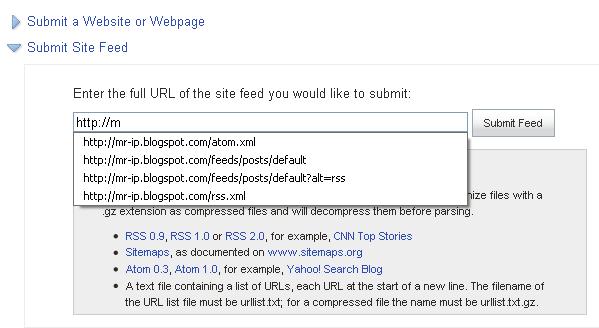
3. Masukkan feeds blog anda (default) dan klik tombol Submit Feed (lihat gambar di bawah).


Di bawah ini merupakan feeds default blog anda. 
  1. http://www.alamatbloganda.blogspot.com/atom.xml 
  2. http://www.alamatbloganda.blogspot.com/rss.xml 
  3. http://www.alamatbloganda.blogspot.com/feeds/posts/default
  4. http://www.alamatbloganda.blogspot.com/feeds/posts/default?alt=rss


Untuk mengecek feeds yang telah disubmit bisa dilihat pada menu My Sites dan pilih pada bagian Feeds. Gambar di bawah ini merupakan contoh feeds yang telah disubmit (total ada 4).


Selain dengan cara di atas masih ada cara lagi untuk sumbit blog ke Yahoo! Yaitu dengan tool Sitemap Generator. Berikut langkah-langkahnya.
1. Buka halaman Google, Bing, Yahoo! Sitemap Generator
2. Masukkan alamat blog anda (sebagai contoh adalah http://mr-ip.blogspot.com/)


3. Klik pada Create Blogger Sitemap kemudian akan muncul berbagai perintah untuk submit ke Google, Bing dan Yahoo! . Kita pilih yang submit ke Yahoo! (For Yahoo!)

4. Pilih link Submit 1 - 500 posts bagi anda yang masih memiliki postingan di bawah 500. Jika sudah melebihi 500 postingan maka pilih link Submit 501 - 1000 posts.

5. Apabila berhasil, maka akan muncul pesan sukses seperti gambar di bawah ini.

Itu sedikit informasi yang bisa saya berikan kali ini, semoga bermanfaat dan jangan lupa terus kunjungi blog ini untuk mendapatkan informasi yang lebih banyak lagi.

Lanjutkan baca “ Maksimalkan Blog dengan Submit Feed Blog di Yahoo! ”  

Menghapus dan Menambahkan Operating System dengan EasyBCD

Postingan saya kali ini akan membahas cara untuk menghapus operating system dari daftar boot dan juga cara menambahkan operating system ke dalam daftar boot menggunakan bantuan software EasyBCD. Seperti yang telah kita ketahui bahwa untuk menghapus atau menambah operating system bisa kita lakukan dengan mengedit file boot.ini. Tetapi cara itu hanya dapat dilakukan pada operating system dari dual boot Windows XP. Apabila dilakukan pada operating system dari dual boot Windows XP dan Windows Vista atau Windows XP dan Windows 7 tidak akan bisa, karena boot manager pada dual boot Vista dan XP akan diletakkan pada partisi Windows Vista yang secara otomatis menimpa boot manager Windows XP. Selain itu, pada Windows Vista maupun Windows 7 tidak ada lagi file boot.ini seperti pada Windows XP.


Software EasyBCD memiliki fitur yang beragam untuk melakukan konfigurasi boot, mulai dari merubah default operating system, Bootloader timeout, menghapus salah satu OS dari daftar boot, manjemen bootloader, melakukan diagnosis, dan masih banyak lagi fitur lainnya. Dan penggunaannya pun sangat mudah bagi orang yang baru memakainya sekalipun. Untuk dowload software EasyBCD klik di sini.

Nah, untuk memulai menjalankan EasyBCD berikut ini langkah-langkahnya.

1. Jalankan EasyBCD, maka akan muncul tampilan seperti gambar di bawah ini. 

2. Lalu klik tombol "Add/Remove Entries" yang berada pada menu EasyBCD Toolbox di sebelah kiri.


3. Pada tampilan di sebelah kanan menu akan terlihat operating system yang ada di komputer.

Dari menu itulah nantinya kita bisa menghapus atau menambah operating system ke daftar boot Anda. Pada menu Add/Remove Entries tersedia 2 tool yaitu Manage Existing Entries yang berfungsi untuk menghapus operating system dan merubah urutan operating system dari daftar boot dan Add an Entry yang berfungsi untuk menambahkan operating system ke dalam daftar boot. Langkah-langkah penggunaan kedua tool tersebut dapat dilihat di bawah ini.

Menghapus operating system dari daftar boot

1. Masuk pada menu Manage Existing Entries, maka akan terlihat operating system yang ada.
2. Pilih operating system yang ingin dihapus, lalu klik tombol Delete.


3. Penghapusan selesai, restart dan lihat hasilnya. Seharusnya operating system yang telah dihapus sudah hilang.


Menambahkan operating system ke daftar boot

Pada contoh kali ini digunakan operating system Linux.

1. Masuk lagi pada menu Manage Existing Entries, pilih pada menu Add an Entry.

2. Untuk menambahkan operating system Linux (Ubuntu), klik pada tab Linux. Kita juga bisa menambahkan operating system lain selain Linux, tinggal mengklik masing-masing tab sesuai dengan jenis operating system yang ingin ditambahkan.

3. Pada tab Linux ini, pilih Grub pada input Type. Kemudian berikan nama pada OS tersebut agar gampang dikenali melalui input Name. Misalnya Ubuntu 9.10.

4. Pada pilihan Drive, pilih partisi yang sudah terinstall dengan Ubuntu. Sebagai contoh disini digunakan Partition 2 (Linux Native 14GB).

5. Klik tombol Add Entry, maka kita akan melihat Ubuntu telah berada pada daftar Manage Existing Entries.


Restart kembali komputer dan coba untuk memilih operating system yang telah ditambahkan tadi pada saat boot. Jika berhasil masuk artinya proses berjalan dengan baik. Tetapi jika gagal masuk, periksa kembali partisi yang dipilih mungkin keliru. Mungkin itu postingan saya kali ini, semoga bermanfaat.

Lanjutkan baca “ Menghapus dan Menambahkan Operating System dengan EasyBCD ”  

Tips Mencari Blogger Satu Kota atau Satu Daerah

Google Chrome
Tips yang akan saya berikan ini berguna bagi sobat blogger yang ingin mengetahui keberadaan blogger lain yang mungkin berada pada satu kota maupun satu daerah dengan sobat blogger. Bisa saja tetangga dekat sobat blogger juga merupakan blogger juga. Dengan begitu sobat blogger bisa mengenal siapa saja blogger yang dekat dengan lingkungan tempat tinggal sobat semuanya.Dan tentunya bisa sharing pengetahuan tentang dunia blogger dengan blogger tersebut.


Untuk mengetahui atau mencari blogger dari kota atau daerah dengan cara memasukan alamat berikut pada address bar browser anda.

Untuk mengetahui blogger dari seluruh Indonesia ketikkan alamat berikut. :
http://www.blogger.com/profile-find.g?t=l&loc0=ID

Untuk mengetahui blogger dalam satu provinsi ketikkan alamat berikut. :
http://www.blogger.com/profile-find.g?t=l&loc0=ID&loc1=Jawa+Tengah

Dan untuk mengetahui blogger dalam satu kota/ kabupaten ketikkan alamat berikut. :
http://www.blogger.com/profile-find.g?t=l&loc0=ID&loc1=Jawa+Tengah&loc2=Solo

Sebagai catatan bahwa huruf yang berwarna merah tersebut merupakan kode negara, nama provinsi dan nama kota, silakan sobat ganti dengan nama daerah yang ingin sobat cari.

Dan pada contoh diatas menggunakan kode seperti di bawah ini.

ID adalah kode untuk negara Indonesia.

Jawa+Tengah adalah nama provinsi, tanda + berfungsi sebagai spasi pada nama provinsi dengan dua kata atau lebih.

Solo adalah nama kota/kabupaten.

Nah itu tadi tips sederhana untuk mengetahui keberadaan blogger satu kota atau satu daerah, semoga bermanfaat.

Lanjutkan baca “ Tips Mencari Blogger Satu Kota atau Satu Daerah ”  

Mengetahui Lama Pemakaian Komputer dengan Command Prompt

Pada kesempatan kali ini saya akan memposting satu cara sederhana yang bisa digunakan untuk mengetahui lama pemakaian komputer menggunakan fasilitas Windows yaitu Command Prompt. Memang kadang kala kalau kita sedang di hadapan komputer entah itu mengerjakan tugas, main game, ataupun berinternet ria selalu lupa akan waktu. Hal ini tentunya akan mempengaruhi komputer yang dipakai. Karena komputer sekalipun memerlukan waktu istirahat agar bisa menjalankan tugas yang diperintahkan dan komputerpun menjadi lebih awet. Jika digunakan terus menerus tanpa istirahat komputer akan mengalami overheat dan lama kelamaan akan menjadi rusak. Tips yang akan saya tulis disini menggunakan fasilitas systeminfo yang dijalankan dari Command Prompt.

Lama pemakaian komputer yang dihitung dari systeminfo ini berdasarkan proses booting hingga kita melakukan pengecekan menggunakan cara ini. Berikut ini langkah-langkahnya :

1. Jalankan Command Prompt dengan cara mengetikkan cmd pada menu Run, sehingga akan tampil jendela Command Prompt, seperti pada gambar di bawah ini.


2. Pada command prompt tersebut, ketikkan perintah systeminfo lalu tekan ENTER, untuk lebih jelasnya lihat gambar di bawah ini.


3. Tunggu beberapa detik lalu akan tampil berbagai informasi tentang komputer salah satunya adalah informasi tentang lamanya pemakaian komputer. Sebagai contoh dalam gambar di bawah ini bahwa pemakain kompter adalah 1 jam 17 menit 35detik (lihat yang dilingkari merah).


Mungkin itu sedikit tips sederhana yang bisa saya sharing kali ini, semoga bermanfaat.

Lanjutkan baca “ Mengetahui Lama Pemakaian Komputer dengan Command Prompt ”  

Posisi Teratas di Daftar Teman (Facebook)

Fenomena Facebook sebagai situs jejaring sosial kini semakin semarak. Sejak pertama munculnya Facebook perkembangannya begitu pesat dengan anggota yang berjumlah sangat banyak. Pada kesempatan ini akan dibahas sedikit trik bagi sobat blogger yang punya akun di Facebook . Dengan menerapkan trik ini, nama sobat blogger akan berada pada posisi paling atas di Daftar Teman (Friend List) Facebook teman sobat blogger. Jadi kemungkinan sobat blogger untuk mendapatkan lebih banyak teman menjadi lebih besar karena anda akan lebih sering di add/ditambahkan sebagai teman oleh para pengguna Facebook lain yang melihat daftar teman. Sebenarnya trik ini hanya sederhana sekali. Caranya hanya dengan menambahkan sebuah karakter pada pengaturan nama, maka nama sobat blogger akan selalu berada pada posisi paling atas pada Daftar Teman (Friend List)

Untuk bisa menempati posisi teratas pada Daftar Teman (Friend List) di Facebook berikut langkah - langkahnya :

1. Login ke dalam akun Facebook sobat blogger,

2. Masuk pada menu Pengaturaan (Setting),

3. Tambahkan sebuah karakter pada pengaturan nama sobat. Misalkan : tanda " - " seperti contoh dibawah ini

4. Simpan pengaturan tersebut

5. Sekarang buka salah satu Facebook teman anda. Dan lihat pada Daftar Teman (Friend List) di Facebook teman sobat tersebut.

6. Sekarang nama sobat blogger (sebagai contoh digunakan nama "Ruswati") akan selalu terlihat pada posisi teratas seperti gambar di bawah ini.

Photobucket


Nah, mudah bukan? Semoga sedikit trik ini bisa bermanfaat bagi sobat blogger dan pembaca semuanya.

Lanjutkan baca “ Posisi Teratas di Daftar Teman (Facebook) ”  

"Telur Paskah" di Winamp

Yang akan akan anda baca ini adalah sedikit rahasia yang ada dalam pemutar mp3 Winamp yang sering anda gunakan setiap harinya. Winamp yang telah terinstall di komputer anda tentunya sudah memiliki berbagai plugin sehingga dapat memutar musik dengan berbagai format. Nah, selain plugin tersebut ada sedikit fitur rahasia tersembunyi dalam Winamp yang mungkin belum anda ketahui. Fitur rahasia tersebut bisa disebut dengan istilah “telur paskah” yang identik dengan masalah rahasia. Tetapi fitur tersebut hanya merupakan hiburan dan tidak berhubungan dengan program.


Untuk mengetahui rahasia di Winamp tersebut berikut caranya :

1. Buka Winamp Anda.
2. Klik menu [Options] > [Preferences…] atau tekan [Ctrl] + [P].
3. Pada jendela “Winamp Preferences”, klik [Plug-ins] > [Input].
4. Pada jendela “Input plug-ins” pilih [Nullsoft NSV Decoder v1.04] kemudian klik [About] yang terletak di bagian bawah. Muncul jendela “About…”.
5. Kemudian, klik ganda gambar pada jendela tersebut. Gambar tersebut akan berubah menjadi tulisan “nullsoft present you nSV play hidden party…”.
6. Klik ganda lagi gambar tersebut untuk menampilkan gambar lainnya seperti api, air, dan lainnya.

Selain itu ada lagi rahasia yang dapat kita lihat melalui plugin Winamp, yaitu Nullsoft Vorbis Decoder v1.35. Caranya sebagai berikut.

1. Pilih plug-in tersebut, kemudian tekan tombol [About]. Pada jendela “About…” ada gambar ikan berwarna kuning dan biru cerah yang merupakan ikonnya.
2. Klik sekali pada gambar tersebut. Ikan itu akan berputar ke kanan. Kemudian klik sekali lagi dengan klik kanan, maka ikan akan berputar ke kiri. Jika Anda terus mengklik ikan tersebut, ikan akan berputar dengan cepat dan sebuah keterangan baru akan muncul berupa kecepatan berputar ikan dalam satuan RPM. Anda bisa mencoba seberapa cepat anda memutar ikan tersebut diukur dengan RPM yang ada. Rekor tercepat akan tertera dibawahnya.
.
Dan yang terakhir bisa anda ketahui dengan cara berikut ini.

1. Klik kanan pada jendela Winamp.
2. Pilih [Nulsoft Winamp Pro].
3. Ketika jendela “About Winamp” terbuka, Anda akan melihat gambar siluet seperti kuda dengan tulisan “WINAMP” dan bergerak secara zoom-in dan zoom-out.
4. Sekarang tahan tombol [Ctrl] di keyboard kemudian klik ganda di area gambar tersebut. Muncullah gambar kecil bertuliskan “DJ Egg” dengan gambar telur putih di tengahnya.
5. Kembalikan gambar awal dengan cara klik ganda lagi.
6. Sekarang tahan tombol [Shift] kemudian klik ganda lagi di area gambar yang bergerak. Maka akan muncul gambar dan tulisan “supplied” dan “cracked”.

Lanjutkan baca “ "Telur Paskah" di Winamp ”  

Read Out Loud : Membacakan Dokumen di Acrobat Reader

Kalau biasanya kita punya dokumen di komputer yang berformat *.pdf tentu saja kita harus membacanya untuk mengetahui isinya. Itu sih sudah jelas dan banyak yang tahu. Tapi bukan itu yang akan saya bahas. Kemarin dapat artikel yang menarik dari satu majalah komputer dan saya rasa bermanfaat bagi saya sendiri dan sobat blogger semua. Isinya menerangkan tentang fitur unik dan mungkin belum banyak yang mengetahui. Fitur dari Acrobat Reader ini mampu membacakan isi dokumen dengan suara, jadi bukan sekedar menampilkan tulisan saja. Read Out Loud, begitulah sebutan fitur dari Acrobat Reader ini.

Fitur yang diberi nama Read Out Loud ini memiliki dua pilihan, yaitu Read This page Only yang berfungsi untuk membacakan dokumen pada halaman yang aktif saja. Sedangkan yang satunya adalah Read To End Of Document, yang akan membacakan semua isi dari file tersebut.

Untuk mengaktifkan fitur ini ada beberapa langkah yang dilakukan, yaitu :

1. Buka dokumen PDF Anda, lalu tekan “Ctrl + K” dan halaman “preferences” akan muncul.
2. Klik pada “Reading” dan lakukan pengaturan pada halaman tersebut. Atau bila menggunakan cara panjangnya, klik “Edit > Preferences > Reading.
3. “Volume”, berfungsi untuk mengatur besar kecilnya suara yang dihasilkan. Dengan menghilangkan tanda checklist pada “use default voice”, Anda dapat memilih satu di antara 3 karakter suara yang akan membaca dokumen PDF Anda.
4. Dengan menghilangkan tanda checklist pada “Use default speech attributes” Anda dapat menentukan tinggi rendahnya nada suara melalui kolom “pitch”. Semakin tinggi angkanya, maka nada suara semakin tinggi. Sedangkan pengaturan pada “words per minute” akan menentukan kecepatan membaca. Semakin tinggi angkanya, maka dokumen akan dibaca dengan lebih cepat.
5. Bila sudah selesai dalam tahap pengaturan, klik “OK”.
6. Untuk mengaktifkannya, klik “View > Read Out Loud” > “Activate Read Out Loud” atau dengan menekan “Shift + Ctrl + Y”.
7. Untuk membaca hanya satu halaman, klik “View > Read Out Loud > Read This page Only” atau dengan menekan “Shift + Ctrl + V”.
8. Untuk membaca keseluruhan dokumen, klik “View > Read Out Loud > Read To End of Document” atau dengan menekan “Shift + Ctrl + B”.

Nah, menarik bukan. Jadi kita tidak perlu membaca isi dokumen tapi cukup mendengarkan saja. Selamat mencoba dan semoga bermanfaat.

Lanjutkan baca “ Read Out Loud : Membacakan Dokumen di Acrobat Reader ”  

Restart di Windows Lebih Cepat

Berikut ini akan saya berikan sedikit tips agar restart di windows menjadi lebih cepat berkaitan dengan virtual memory. Virtual Memory (swap file / page file) adalah memori tambahan yang digunakan jika RAM yang terdapat dalam komputer tidak mencukupi untuk melakukan proses di komputer tersebut. Dan yang berfungsi sebagai virtual memory adalah ruang hard disk yang masih kosong. Sehingga sering ditemui pada komputer ukuran virtual memory disetting dengan ukuran 2 kali lipat dari RAM fisik yang ada dalam komputer tersebut.

Tetapi dengan besarnya ukuran virtual memory tersebut dapat berakibat pada kecepatan shutdown atau restart Windows. Semakin besar ukuran virtual memory, maka akan semakin lama Windows untuk melakukan restart atau shutdown.
Langkah - langkah berikut ini bisa anda lakukan untuk mempercepat restart atau shutdown dengan memperkecil virtual memory.

1. Klik pada menu “Start”, lalu buka menu "Run".
2. Ketikkan “secpol.msc” di menu Run. Lihat kolom kiri, lalu pilih “Security Settings > Local Policies > Security Options > Shutdown : Clear virtual memory pagefile”. Set value-nya menjadi “Disabled”.

Dan bagi anda yang sudah memiliki RAM yang berukuran besar, bisa mencoba langkah - langkah di bawah ini untuk menyetting agar Windows berjalan tanpa virtual memory.

1. Klik kanan “My Computer > Properties”. Pilih “Advanced”.
2. Klik “Settings” pada bagian Performance. Pada window “Performance Options”, klik tab “Advanced”.
3. Di bagian “Virtual memory”, klik “Change”. Di situ Anda dapat melihat lokasi dimana XP menaruh Virtual Memory.
4. Untuk men-disable penggunaan Virtual Memory, pilih
lokasi dimana XP menaruh Virtual Memory (pagefile.sys), lalu klik “No Paging File”, dilanjutkan dengan mengklik “Set”. Setelah itu, reboot komputer Anda.

Tetapi itu semua tergantung anda, apakah mau menggunakan virtual memory atau tidak. Yang jelas
virtual memory digunakan dengan melihat kapasitas RAM dan hardisk di komputer anda. Semoga tips ini bermanfaat !

Lanjutkan baca “ Restart di Windows Lebih Cepat ”  

Langkah Jitu Meningkatkan Trafik Blog

Menanggapi postingan saya sebelumnya tentang blog yang semakin sepi pengunjung dari ke hari, rasanya perlu dilakukan langkah khusus agar blog yang saya miliki agar ramai dikunjungi lagi seperti dulu. Maka saya akan sedikit mencoba trik yang sebenarnya sudah pernah digunakan oleh beberapa blogger mungkin anda sendiri juga sudah pernah mencobanya. Tapi trik ini sudah lama sekali tidak digunakan lagi sekarang. Ya daripada tidak sama sekali apa salahnya kalau saya mencobanya lagi. Bagi anda yang belum pernah mencoba silakan dicoba mungkin berguna.

Langsung saja, adapun trik yang akan digunakan adalah masukkan 10 alamat blog yang ada dibawah ini pada postingan blog anda. Kemudian geserlah alamat blog pada nomor 1 (satu) dengan alamat blog anda, sehingga blog anda berada pada baris paling atas dan blog yang sebelumnya berada pada nomor 1 (satu) akan bergeser turun begitu seterusnya.

Untuk lebih jelasnya anda bisa lihat dibawah ini.

1. http://mr-ip.blogspot.com/    <-- ini yang harus anda geser ke bawah
2. http://hyde666.com/
3. http://noahzer.blogspot.com/
4. http://software-tutorialblog.blogspot.com/
5. http://1kamdi2.com/
6. http://copasblogamatir.blogspot.com/
7. http://bisnisstrategi.blogspot.com/
8. http://www.motivasiblitar.blogspot.com/
9. http://segalanyasegalanya.blogspot.com/
10.http://traffic-searchengine.blogspot.com/

Atau bisa juga kirimkan ke beberapa blogger yang anda ketahui tentang tips ini melalui comment. Jika berhasil maka pasti akan semakin banyak backlink untuk blog anda dan traffic bog anda akan meningkat. Silakan dicoba bagi yang ingin mencoba, mengingat ini juga merupakan trik lama. Semoga sukses.

Lanjutkan baca “ Langkah Jitu Meningkatkan Trafik Blog ”  

Blog Yang Semakin Sepi Pengunjung

Rasanya sedih sekali jika melihat keadaan blog saya saat ini. Itu mungkin karena saya yang jarang update postingan dalam blog saya, dan itu sangat berpengaruh terhadap blog saya itu sendiri. Sekarang blog yang saya miliki sepi pengunjung dan mengakibatkan Google Page Rank dan Alexa Rank menjadi terpuruk. Blog saya yang sebelumnya memiliki Google Page Rank 1 (satu) sekarang menjadi 0 (nol). Sebenarnya ada beberapa faktor yang menyebabkan suatu blog sepi pengunjung, antara lain : blog tersebut belum diketahui oleh banyak orang, tampilan blog yang tidak user friendly, posting yang kurang menarik, dan jarangnya update postingan dalam blog.

Untuk yang pertama, jika blog belum diketahui maupun ditemukan oleh search engine berarti penerapan SEO dalam blog belum optimal, sehingga search engine enggan mendeteksi dan hasilnya pun masih kosong dalam daftar pencarian. Agar SEO kamu makin mantap, coba diulang dan dipelajari lagi postingan bertopik tips SEO yang cukup jitu mengulas problematika keyword, optimasi blog, optimasi posting, meta tags, link, dan tips lainnya. Selanjutnya variabel lain kenapa blog kamu belum ditemukan bisa juga diakibatkan karena kamu malas jalan-jalan untuk melihat serta berkomentar di blog lain.

Untuk yang kedua, tampilan blog yang terkesan berantakan dan sulit dibaca serta berisikan menu navigasi yang sulit dipahami. Ini juga berpengaruh terhadap betah atau tidaknya pengunjung berlama-lama di blog kamu. Blog dengan warna yang sudah bagus, namun terkesan berantakan dan sulit dibaca juga turut mempengaruhi banyaknya pengunjung ke blog kamu. Coba bayangkan, saat kamu berkunjung ke blog optimasi blog dan kamu melihat salah satu posting nyangkut di sidebar atau judul dan deskripsi blog OB nyasar ke footer (jadi ngga lucu dong). Selain itu, Semakin tinggi tingkat kesulitan suatu menu navigasi dalam blog, maka semakin enggan pengunjung berlama-lama di blog tersebut. Jadi intinya kamu harus mengatur layout blog se-efektif dan se-efesien mungkin, agar pengunjung bebas mengeksplorasi isi dari blog kamu tanpa menemui hambatan yang berarti.

Untuk yang ketiga, posting yang kurang menarik dapat pula dipegaruhi oleh kesamaan judul, sama isi posting, dan sama persis. Walaupun posting tersebut pernah dipublikasikan oleh orang lain, namun jika diuraikan dengan kata-kata yang berbeda maka akan memberikan nilai tambah bagi blog kamu. Kesan orisinil akan tampak kelihatan, jika sebuah postingan diterjemahkan dalam kata-kata yang menarik dan mendatangkan rasa syahdu di hati pembaca serta didasarkan pada pemikiran kamu sendiri. Tapi hal ini jangan malah dijadikan sebagai nasehat agar kamu seenaknya meng-copy paste postingan orang lain. Namun alangkah lebih baiknya, apabila kamu dapat membuat postingan hasil karyamu sendiri. Kemudian jangan sampai dilupakan untuk terus meng-update postingan kamu minimal 2 (dua) kali dalam seminggu.

Untuk yang keempat, blog yang jarang update postingan di dalamnya tentu saja mempengaruhi pengunjung yang datang ke blog itu sendiri. Bagaimana tidak? Jika pengunjung datang ke blog itu, sedangkan tidak ada postingan yang baru maka pengunjung pun enggan kembali mengunjungi blog tersebut. Oleh karena itu sebisa mungkin untuk mengupdate postingan dalam blog yang kita miliki. Tapi untuk yang satu ini memang saya sendiri belum cukup bisa untuk melakukannya.

Sekarang jelas bahwa sepi atau tidaknya pengunjung tergantung kepada blog dan pemilik blog. Bila blog kamu rapi dan tampil apik, pengunjung akan tertarik dengan sendirinya. Ditambah lagi dengan pemilik blog yang memiliki pikiran dan hati seorang blogger sejati, maka akan tercipta pula suasana harmoni yang dinamis di pikiran dan hati para pembaca.

Lanjutkan baca “ Blog Yang Semakin Sepi Pengunjung ”  

Tingkatkan Alexa Rank Blog Anda

Alexa Rank
Sedih rasanya jika melihat gambar disamping ini. Ya... Gambar disamping merupakan widget dari Alexa yang menunjukkan peringkat/rank dari blog saya ini menurut Alexa. Anda semua juga pasti sudah mengetahui tentang Alexa Rank bukan? Bahkan mungkin dari anda semua ada yang telah memiliki peringkat/rank yang lumayan di Alexa. Kalau peringkat/rank blog saya seperti yang anda lihat masih kurang memuaskan bagi saya, masih jauh dari yang saya harapkan. Tetapi saya merasa sedikit senang karena peringkat/rank Alexa tersebut berubah menjadi lebih baik dan mencapai angka diatas, karena beberapa minggu kemarin peringkatnya masih menunjukkan angka 2 ribu lebih.


Sebenarnya untuk bisa mendongkrak agar peringkat/rank di Alexa dapat mencapai yang lebih baik dapat dilakukan dengan cara yang mudah. Saya pun sudah menerapkan langkah tersebut hingga akhirnya peringkat/rank Alexa blog saya meningkat. Saya mengucapkan terima kasih kepada Bang Ociem atas saran yang telah diberikan sehingga peringkat/rank Alexa blog saya meningkat. Berikut ini akan saya jelaskan langkah mudah dan sederhana untuk bisa meningkatkan peringkat/rank Alexa dari blog anda.

Ada 2 langkah yang telah saya tempuh dan terbukti berhasil meningkatkan Alexa Rank blog saya. Langkah pertama adalah memasang widget Alexa (seperti pada gambar diatas). Cara memasangnya yaitu anda masuk dulu ke situs Alexa dan masuk pada menu Alexa Widget. Disitu anda akan diminta untuk mengisi alamat URL blog anda dan memilih salah satu model Alexa Widget yang anda sukai. Setelah itu akan ada kode yang disediakan oleh Alexa dan anda hanya tinggal memasukkan kode tersebut ke blog anda. Maka Widget Alexa akan segera muncul di blog anda dan menampilkan peringkat/rank blog anda. Anda tinggal menunggu peringkat/rank meningkat seiring berjalannya waktu, sabar ya.

Langkah kedua adalah menggunakan Alexa Toolbar pada browser anda. Sekarang Alexa telah menyediakan toolbar yang bisa diinstall di Mozilla Firefox sehingga lebih memudahkan kita untuk bisa melihat peringkat/rank suatu blog tanpa harus membuka situs Alexa terlebih dahulu. Apabila langkah ini anda tempuh, maka dapat dipastikan Alexa Rank blog anda akan meningkat meski tidak dalam jangka waktu yang singkat.

Tetapi selain langkah diatas, ada satu langkah lagi yang pernah saya coba dan juga terbukti berhasil meningkatkan peringkat/rank blog saya di Alexa. Caranya adalah dengan metode Homepage dari browser anda, yaitu menempatkan blog anda pada homepage. Sehingga setiap kali anda membuka browser, maka blog andalah yang akan pertama kali ter-load dan terbuka. Berikut penjelasannya dengan gambar.

Mungkin itu saja yang bisa saya sampaikan pada postingan kali ini. Semoga saja apa yang saya sampaikan kali ini dapat bermanfaat bagi anda semua. Apabila dari anda semua ada yang memiliki trik yang jauh lebih baik, saya mengharapkan bisa berbagi disini. Sebelumnya saya ucapkan terima kasih dan mohon maaf bila ada kesalahan.

Lanjutkan baca “ Tingkatkan Alexa Rank Blog Anda ”  

Read More Plus Judul Artikel

Beberapa hari lalu saya posting artikel tentang cara membuat read more pada blog, dan saya juga berjani untuk membahas bagaimana membuat read more tersebut ada tambahan judul di belakangnya. Nah, hari ini saya akan menepati janji saya tersebut. Bagi yang telah menunggu lama saya mohon maaf karena sedang banyak tugas yang harus saya selesaikan terlebih dahulu.

Oke.... Langsung saja, cara ini cukup sederhana saja yaitu tinggal mengganti kode yang telah anda buat kemarin (read more). Kalau anda belum menggunakan yang saya posting kemarin, silakan dicoba dulu disini.

Bagi anda yang sudah menerapkan sistem read more seperti yang saya posting kemarin, anda pastinya telah menggunakan kode seperti dibawah ini.


Yang perlu anda lakukan untuk bisa membuat sistem read more plus judul artikel di belakangnya adalah mengganti kode tersebut dengan kode berikut.


Kalimat Lanjut membaca diatas hanya merupakan contoh saja, anda bisa menggantinya dengan kalimat lain yang anda inginkan, misalnya Teruskan membaca, Read more for, dan lain-lain. Tentunya setelah kalimat tersebut akan muncul judul artikel di belakangnya.

Trik ini telah berhasil saya terapkan di blog saya ini. Bagi anda yang tertarik silakan mencobanya. Dengan catatan anda harus memasang kode read more terlebih dahulu. Nah, selamat mencoba dan semoga berhasil.

Lanjutkan baca “ Read More Plus Judul Artikel ”  

Cara Membuat Read More

Postingan kali ini saya tulis menanggapi pertanyaan dari salah satu pengunjung blog ini. Dia bertanya bagaimana caranya untuk membuat postingan yang terpotong, atau dalam dunia blog biasa disebut sistem Read more. Begini pertanyaannya.

oya saya mo tanya mas??
gmn ya cara buat agar posting dapat terbaca secara terputus (klik tuk baca selanjutnya) gitu.. seperti punya anda..

kan ribet lok semua posting timbul kan gk efektif ya mas
Sebenarnya saya mendapat cara ini dari blognya Kang Rohman dan langsung saya praktekkan langsung di blog ini. Dan cara ini berlaku untuk anda yang menggunakan blog dengan template baru. Jadi, bagi anda yang menggunakann template klasik tidk bisa menggunakan trik ini. Nah, tanpa banyak basa-basi saya akan langsung memberi tahu langkah-langkah untuk bisa membuat read more. Berikut ini langkah-langkahnya :

1. Klik menu Dasboard
2. Klik tab Edit HTML
3. Klik tulisan Download Template Lengkap (sebagai backup bila terjadi error)
4. Beri tanda centang pada kotak di samping tulisan Expand Template Widget , lihat gambar di bawah :
expand widget template

Tunggu beberapa saat ketika proses sedang berlangsung.
5. Kemudian cari kode berikut pada kode template milik anda :


atau kode di bawah ini (sama saja) ;


6. Hapus kode diatas, lalu ganti dengan kode di bawah ini (klik pada tombol untuk mengcopyi)


7. Klik tombol Simpan Template.
8. Klik pada tab Pengaturan dan pilih pada bagian Format.
9. Pada bagian Template Posting (bagian paling bawah) isikan dengan kode berikut :
10. Klik tombol simpan dan selesai.


Cara Posting Artikel

1. Klik menu Posting
2. Klik menu Edit HTML, maka secara otomatis tampak kode yang telah kita setting tadi, yakni :
3. Tuliskan artikel yang ingin tampak pada blog sebelum kode :
4. Tulis keseluruhan sisa artikel setelah kode di atas dan sebelum kode :

5. Klik tombol bertuliskan Publikasikan posting
6. Klik tulisan Lihat Blog untuk melihat hasil dari postingan kita, kemudian lihat apakah hasilnya sukses atau tidak. Jika tidak, mungkin ada bagian yang terlewatkan. Coba lihat kembali langkah diatas.

Dan untuk artikel yang diposting sebelum anda menggunakan cara ini pastinya tidak akan bisa terpotong artikelnya. Dalam artian sistem read more belum berjalan. Untuk mengatasinya, anda harus mengeditnya satu per satu yaitu dengan cara yang sama dengan cara memposting artikel diatas. Cukup sekian dulu cara yang dapat saya sampaikan untuk anda tentang bagaimana membuat sistem read more pada blog. Untuk sistem read more dengan tambahan judul akan saya posting pada lain kesempatan. Jadi saya mohon anda untuk sabar dan jangan lupa untuk selalu berkunjung ke blog ini, Terima kasih.

Lanjutkan baca “ Cara Membuat Read More ”  

Cara Cepat Terindeks di Google

Jika sebelumnya saya telah posting tentang status blog anda di Google, kini sekarang saya akan berbagi pengalaman agar blog anda bisa terindeks dengan cepat di Google. Bisa terindeks di Google sudah pasti merupakan hal yang sangat penting bagi anda pemilik blog. Dengan mendapatkan indeks dari Google, artikel dalam blog anda sekarang dapat muncul di search engine Google. Dan berbagai cara tentunya sudah anda tempuh untuk mendapatkan indeks di Google bukan? Oke... tanpa banyak bicara lagi saya akan jelaskan beberapa cara agar bisa cepat terindeks di google.


Berikut ini beberapa cara yang bisa anda tempuh untuk bisa terindeks di Google.

1. Tambahkan link blog anda ke situs social bookmarking

Tujuan dari cara ini adalah agar kita bisa terindeks di google melalui situs social bookmarking yang telah ada link dari blog anda. Karena situs social bookmarking biasanya memiliki page rank tinggi sehingga otomatis cepat terindeks di Google. Tapi kenapa anda perlu untuk menambahkan blog ke dalam social bookmarking yang memilki page rank tinggi? Hal tersebut karena Google selalu mencari konten baru di dalam situs tersebut. Jadi, Google menjelajah ke situs social bookmarking tadi, otomatis Google juga akan menemukan link blog anda.

2. Membuat komentar pada blog yang menganut "Do Follow"

Yang perlu anda lakukan adalah memberikan komentar pada blog yang menganut Do Follow dengan menyertakan link blog anda pada blog tadi. Sama seperti cara pertama, Google yang mengunjungi blog yang Do Follow tadi, maka blog anda juga ikut terindeks.

Seperti pada saat teknik mencari situs social bookmarking, anda juga harus memastikan bahwa anda memberikan komentar pada blog yang memilki page rank tinggi. Jika anda bingung dimana bisa menemukan blog tersebut, berikut ini ada beberapa daftar maupun directory blog yang menganut Do Follow.

  1. Do Follow Blogs Directories
  2. Do Follow Blog List
  3. Do Follow Blog Search Engine
Tapi untuk memberikan komentar jangan asal-asalan. Lihat dulu topik yang dibicarakan, usahakan memberi komentar sesuai dengan topik. Jangan hanya sekedar memberikan komentar seperti "hai, blog yang bagus, have a nice day, dll..." karena itu bisa dianggap sebagai Spam oleh pemilik blog tersebut.

3. Tambahkan blog Anda ke dalam Google Analytics Tool

Ini merupakan salah satu cara yang terkenal agar blog Anda bisa mendapatkan indeks yang lebih cepat oleh Google. Google Analytics adalah sebuah alat yang digunakan untuk melakukan analisis di blog anda. Dengan menggunakan perangkat ini, anda dapat dengan mudah mengamati segala sesuatu yang terjadi di situs anda.

Bagaimana cara kerjanya? Selama pendaftaran blog anda ke Google Analytics, anda harus menambahkan meta url ke blog anda untuk memastikan blog anda disetujui. Jadi, pada waktu itu secara otomatis Google akan mengunjungi situs anda untuk menemukan meta url yang telah anda tambahkan.

4. Membuat artikel dan submit artikel ke situs submission

Untuk trik yang satu ini memang sudah digunakan selama bertahun-tahun dan masih berfungsi dengan baik untuk bisa mendapatkan indeks dari Google lebih cepat. Anda tidak hanya akan mendapatkan indeks dari Google, tapi anda juga bisa mendapatkan trafficske blog anda hanya dengan mengirimkan beberapa artikel situs submission. Sama seperti trik-trik lain sebelumnya, anda juga perlu memastikan bahwa anda submit artikel ke situs Submission dengan page rank tinggi.

Dan mungkin masih banyak lagi cara yang bisa dilakukan untuk bisa mendapatkan indeks dari Google. Tapi yang telah saya lakukan adalah keempat cara diatas, dan telah mendapatkan hasil yang cukup. Bagi anda yang mungkin memiliki trik lain untuk bisa terindeks di google dengan cepat, bisa memberikan saran anda disini. Yah... sekedar sharing pengalaman saja.

Lanjutkan baca “ Cara Cepat Terindeks di Google ”  

Sudahkah Blog Anda Terindeks di Google ?

Siapa sih yang tidak ingin website atau blognya dapat terindeks oleh Google ? Banyak orang melakukan berbagai cara agar website atau blognya bisa terindeks di Google. Salah satu caranya adalah dengan teknik SEO (Search Engine Optimization). Teknik SEO ini digunakan untuk mendapatkan traffics ke website atau blog Anda. Jika anda melakukan dengan cara yang benar maka dapat dipastikan website atau blog anda akan cepat terindeks di Google. Nah sekarang yang menjadi pertanyaanya adalah : Apakah blog anda sudah terindeks oleh Google. Untuk mengetahuinya maka saya akan membagi sedikit pengetahuan tentang cara mengetahui hal tersebut.

Untuk memeriksa apakah blog Anda telah diindeks oleh Google atau tidak anda harus masuk ke halaman pencarian Google. Kemudian pada form pencarian ketikkan kata kunci "situs: http:// yoursite.com". Yang harus anda lakukan adalah mengganti "yoursite.com" dengan URL blog Anda sendiri. Dalam contoh kali ini saya memasukkan kata kunci "site:http://mr-ip.blogspot.com". Kemudian klik tombol Search. Untuk gambarannya seperti pada gambar berikut ini.


Jika blog Anda telah terindeks oleh Google, anda dapat melihat beberapa hasil pencarian muncul seperti gambar di bawah ini. Dan berarti anda sudah mendapatkan traffic ke blog anda. Selamat kalau begitu !


Tetapi jika blog Anda belum terindeks oleh Google, anda akan melihat hasil berikut muncul ketika Anda mencari situs Anda. Dalam contoh kali ini saya mengetikan kata kunci "site:http://mr-xx.blogspot.com", hanya sebagai contoh saja.


Itu artinya anda harus melakukan beberapa cara untuk bisa mendapatkan traffic dan bisa terindeks di Google. Jadi, selamat bekerja dan semoga sukses !

Lanjutkan baca “ Sudahkah Blog Anda Terindeks di Google ? ”  

Mengembalikan folder yang hilang

Ini mungkin sedikit pengetahuan yang bisa aku sharing bagi pengunjung blog ini. Mungkin bagi anda yang komputernya terkena virus, trus melakukan scan menggunakan antivirus. Virus itu memang bisa hilang tapi kadang-kadang folder yang ada jadi ikut hilang juga.

Lha pada kesempatan kali ini saya akan kasih satu trik untuk mengatasi hal tersebut. Karena saya punya penglaman seperti ini kemudian menggunakan cara ini dan berhasil. Sebenarnya folder tersebut tidak hilang, tapi disembunyikan oleh virus yang menyerang komputer anda tadi. Folder yang hilang tersebut dapat kita kembalikan dengan menggunakan perintah attrib pada command prompt.

Adapun tahapann untuk mengembalikan folder yang hilang tersebut menggunakan cara yaitu :
1. Masuk ke command prompt ( start >> run >> ketik cmd )
Setelah masuk command prompt kita ketikkan attrib /? yang berfungsi untuk mengetahui beberapa perintah pada properties attribute melalui command prompt.

2. Maka akan tampil beberapa command tentang attribute sebagai berikut. :

Keterangan :
- (+) untuk sets an attribute
- (– ) untuk clears an attribute
- r untuk read-only file attributes
- a untuk archive file attribute
- s untuk system file attribute
- h untuk hidden file attribute
- /S untuk proses penyamaan file di dalam folder sebelumnya dan semua subfolder yang ada di komputer
- /D untuk proses yang akan dilakukan terhadap folder itu sendiri

3. Setelah itu kita ketikkan perintah : attrib –s –h *.* /S /D pada direktori dimana folder yang hilang tadi berada ( misalkan c:\> atau d:\> atau pada direktori tempat folder yang hilang). Untuk contoh kali ini saya mencoba pada direktori D.


4. Kemudian refresh computer atau semua drive yang ada di komputer anda, maka folder yang hilang tersebut muncul kembali.

Mungkin itu hanya sedikit pengetahuan yang mungkin berguna bagi pengunjung blog ini.
Selamat mencoba dan semoga berhasil....

Lanjutkan baca “ Mengembalikan folder yang hilang ”  

Tips Tampil Percaya Diri

Mungkin bagi temen-temen yang merasa kurang percaya diri dengan keadaan diri masing-masing, saya akan coba memberikan sedikit tips yang mungkin bisa membuat temen-temen bisa tampil percaya diri. Adapun tipsnya sebagai berikut :

1. Berdiri tegak. Langkah pertama yang bisa kita lakukan adalah merubah penampilan, berdirilah yang tegak, busungkandada dan cobalah untuk tampil sempurna. Pokoknya jangan sampai kelihatan lecek deh, soalnya penampilan seseorang akan menentukan penilaian orang lain. Buatlah kesan pertama begitu menggoda, selanjutnya terserah anda.

2. Bersikap Asertif. Mulai sekarang cobalah merubah sikap, jadilah orang yang tahu kapan harus berkata benar dan kapa berkata ya. Coba sekali-kali untuk tidak terlalu membayangkan orang lain akan berkomentar apa tentang diri temen-temen. Dan jangan takut bikin perubahan.

3. Obyektif menilai diri sendiri. No body's perfect, nggak ada orang lain di dunia ini yang sempurna dan nggak ada juga orang di dunia ini yang benar-benar nggak berguna. karenanya jujurlah menilai diri sendiri, jangan selalu menganggap kita tidak mampu dan orang lain selalu lebih unggul. Semuanya sama meski punya keahlian yang berbeda, jadi buat apa minder...? Nggak ada untungnya.

4. Buang rasa takut. Biasanya orang yang tidak pede selalu kesulitan untuk mengungkapkan dirinya pada orang lain. Cara mudah untuk berani menghadapi orang lain adalah menatap lawan bicara kita, tetapi jangan memandanginya. Menatap lain dengan memandang, kalau memandang biasanya kita memperhatikan lawan bicara kita, bagaimana cara bicarnya, bagaimana mimik wajahnya. Boleh saja seperti itu asal jangan kelewatan, apalagi sampai ngiler nggak karuan. He.. he...

5. Sedikit basa-basi. Cobalah untuk bersikap basa-basi, tapi jangan sampai basi beneran karena akan membosankan. Tidak semua basa-basi itu jelek kok, untuk meningkatkan rasa percaya diri temen-temen juga boleh mencobanya.

6. Bicaralah yang lugas. Salah satu ciri orang yang kurang pede adalah tidak bicara secara lugas, selalu muter-muter. Dan biasanya terlalu banyak eeeeeee, anu, dan yang sejenisnya, misalnya " saya akan eeeee, anu......, saya akan anu....".

Itulah sedkit tips yang dapat saya berikan untuk temen-temen yang mungkin kurang pede...
Dicoba ya.. semoga sukses....

Lanjutkan baca “ Tips Tampil Percaya Diri ”  
 

Pengikut

Statistik Blog

Google bot last visit powered by Gbotvisit.com
Submit Your Site To The Web's Top 50 Search Engines for Free!